커스포지(CurseForge) 와우 애드온 설치·경로 오류 해결부터 내 애드온 등록까지
커스포지(CurseForge)로 와우(WoW) 애드온을 설치할 때 오버울프 없는 단독 설치법, _retail_ 폴더 경로 인식 및 이중 폴더 오류 해결, 직접 만든 애드온을 커스포지에 올리는 방법을 정리했어요.
목차 3개
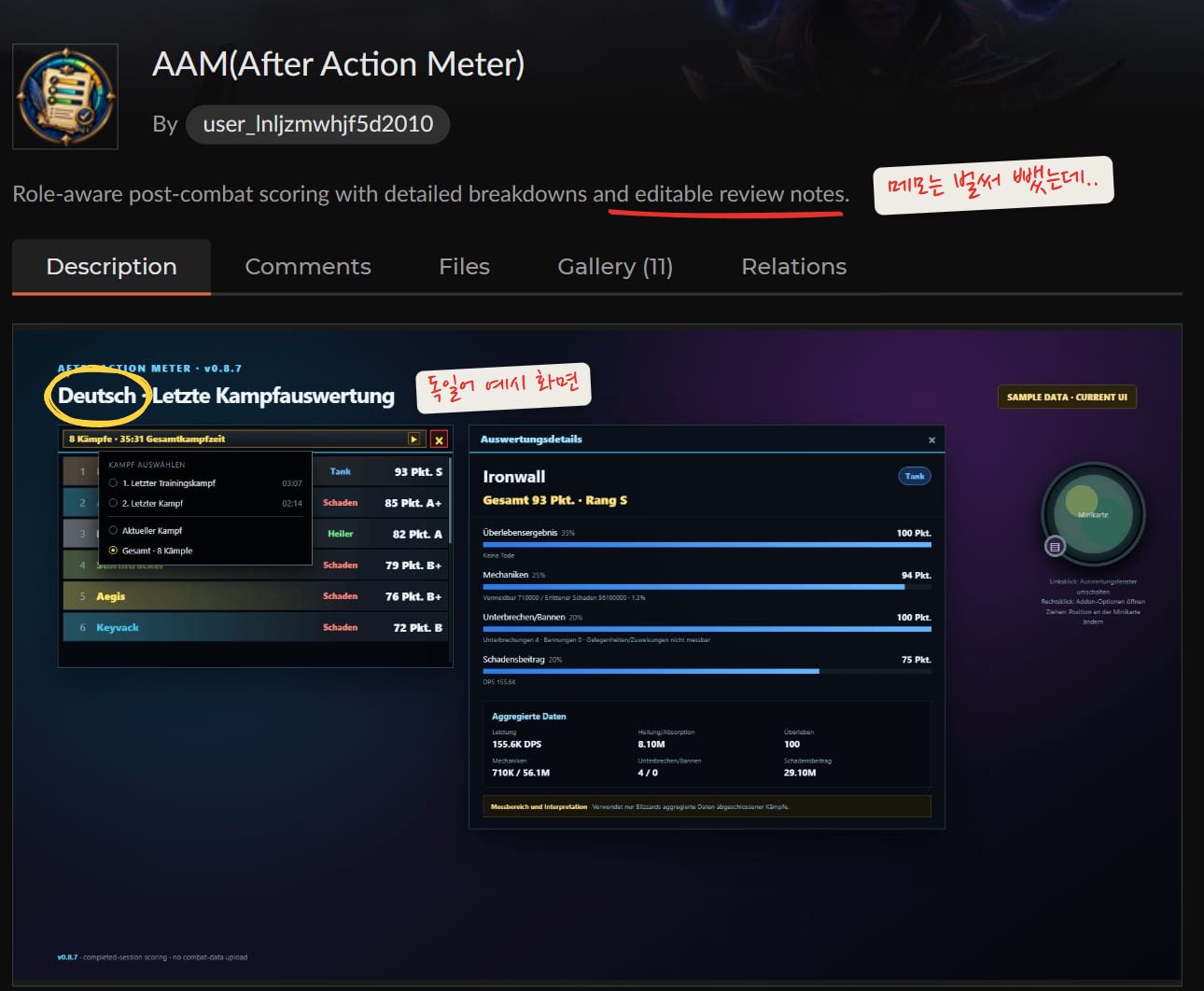
월드 오브 워크래프트(와우) 애드온을 받거나 직접 만든 애드온을 배포할 때 가장 먼저 거치는 곳이 커스포지(CurseForge) 예요. 저도 직접 만든 쐐기 전투 평가 애드온(After Action Meter)을 커스포지에 올려 두고 매주 업데이트하고 있는데, 처음 쓸 때는 클라이언트 설치 방식, 와우 폴더 경로(_retail_) 인식 문제, 그리고 압축 파일 구조 때문에 게임 안에서 애드온이 안 뜨는 문제에서 자주 막혀요.
와우 플레이어가 커스포지로 애드온을 깔끔하게 설치하고 오류를 잡는 방법부터, 내가 만든 애드온을 커스포지에 처음 등록해 승인받는 절차까지 한눈에 볼 수 있게 묶어 둘게요.
1. 오버울프(Overwolf) 없이 커스포지 단독 버전으로 설치하기
커스포지 공식 다운로드 페이지에서 기본 설치 버튼을 바로 누르면 백그라운드 오버레이 프로그램인 오버울프(Overwolf) 가 같이 깔려요. 게임 중 오버레이 기능을 쓰지 않고 와우 애드온 설치·업데이트만 빠르게 하고 싶다면 단독 실행형(Standalone) 으로 받는 편이 훨씬 가벼워요.
- CurseForge 다운로드 페이지에 접속해요.
- 주황색 기본 버튼 아래나 옆에 있는 Download Standalone 메뉴를 눌러 윈도우 단독 설치 파일을 받아요.
- 설치 후 실행하면 오버울프 프로세스 없이 커스포지 앱만 단독으로 켜지고, 애드온 업데이트가 끝난 뒤 창을 닫으면 백그라운드 점유도 남지 않아요.
2. 커스포지가 와우 폴더를 못 찾거나 게임에 애드온이 안 뜰 때
커스포지 앱에서 애드온을 분명히 Install로 깔았는데도 와우 캐릭터 선택 화면의 애드온 목록에 아무것도 안 뜬다면, 아래 세 가지 중 하나가 원인이에요.
1) 본섭(_retail_)과 클래식(_classic_) 경로가 어긋난 경우
와우는 한 폴더 안에 버전별 하위 폴더가 따로 들어 있어요. 커스포지 오른쪽 위 톱니바퀴(게임 설정)나 게임 버전 드롭다운에서 내가 접속하는 클라이언트의 경로와 정확히 일치하는지 확인해야 해요.
| 와우 버전 | 애드온이 실제로 깔리는 폴더 경로 |
|---|---|
| 본섭 (내부 전쟁 / 한밤 리테일) | World of Warcraft\_retail_\Interface\AddOns |
| 클래식 시대 (Classic Era) | World of Warcraft\_classic_era_\Interface\AddOns |
| 대격변·판다리아 클래식 | World of Warcraft\_classic_\Interface\AddOns |
| 공개 테스트 서버 (PTR) | World of Warcraft\_ptr_\Interface\AddOns |
커스포지 상단 드롭다운이 Classic으로 되어 있는 상태에서 애드온을 깔면 _classic_\Interface\AddOns에 들어가서, 본섭(_retail_)에 접속했을 때는 애드온 목록에 보이지 않아요.
2) 수동으로 ZIP을 풀었을 때 '이중 폴더'가 생긴 경우
웹사이트에서 ZIP 파일을 직접 내려받아 수동으로 압축을 풀 때 가장 흔히 겪는 실수예요. 와우 클라이언트는 AddOns 바로 한 단계 아래 폴더에서 폴더 이름과 똑같은 .toc 파일만 찾아요.
[잘못 풀린 구조 - 게임에서 인식 불가]
_retail_\Interface\AddOns\AfterActionMeter-0.9.12\AfterActionMeter\AfterActionMeter.toc

[정상 구조 - 게임에서 바로 인식]
_retail_\Interface\AddOns\AfterActionMeter\AfterActionMeter.toc
압축을 풀 때 '파일 이름으로 하위 폴더 만들기'를 체크하면 폴더가 두 겹으로 생겨서 와우가 읽지 못해요. AddOns\<애드온이름>\<애드온이름>.toc가 바로 나오도록 한 겹만 남겨 두세요.
3) 패치 직후 '구버전 애드온'으로 표시될 때
와우 본섭 패치가 올라간 날에는 애드온 코드가 정상이더라도 .toc 파일 첫 줄의 ## Interface: 숫자가 새 클라이언트 빌드 번호보다 낮으면 구버전으로 분류돼요. 인게임 애드온 목록 창에서 구버전 애드온도 함께 켜 두거나, .toc 파일의 ## Interface: 값을 현재 빌드 번호로 맞춰 주면 그대로 동작해요. (패치 날마다 자동으로 버전을 맞추고 업데이트하는 방법은 와우 애드온 자동업데이트 가이드에 따로 정리했어요.)
애드온을 지우고 다시 깔거나 PC를 옮겨도 애드온 설정은 _retail_\WTF 폴더에 따로 남아 있어요. 설정을 백업하고 되돌리는 순서는 와우 애드온 설정 백업과 옮기기에 적었어요.
3. 내가 만든 와우 애드온을 커스포지에 처음 등록하는 법
직접 만든 애드온(와우 애드온 만들기 입문 참고)을 다른 사람들도 커스포지 앱에서 검색해 한 번에 깔 수 있게 하려면 프로젝트를 생성하고 첫 파일을 올려 검수를 통과해야 해요.
1) 프로젝트 생성과 .toc 메타데이터 추가
CurseForge 프로젝트 생성 페이지에서 게임을 World of Warcraft로 고르고 이름, 한 줄 요약(Summary), 카테고리, 라이선스(MIT 또는 All Rights Reserved 등)를 입력해요. 프로젝트를 만들면 오른쪽 정보 칸에 숫자로 된 Project ID가 발급돼요.
이 번호를 내 애드온의 .toc 파일에 적어 두면 커스포지 앱이 로컬 폴더와 온라인 프로젝트를 더 정확하게 연결해 줘요.
## Interface: 120001
## Title: After Action Meter
## Notes: Mythic+ post-combat performance scoring with WCL P95 benchmarks
## Author: YourName
## Version: 0.9.12
## SavedVariables: AAM_DB
## X-Curse-Project-ID: 1234567
2) ZIP 압축할 때 '역슬래시(\) 경로' 함정 피하기
윈도우에서 PowerShell의 기본 Compress-Archive나 일부 압축 도구로 폴더를 묶으면 ZIP 내부의 파일 경로 구분자가 슬래시(/) 대신 윈도우식 역슬래시(\)로 저장되는 경우가 있어요. 제가 0.8.0부터 0.9.10까지 올렸던 초기 ZIP 파일들을 나중에 뜯어보니 전부 역슬래시로 들어가 있었어요.
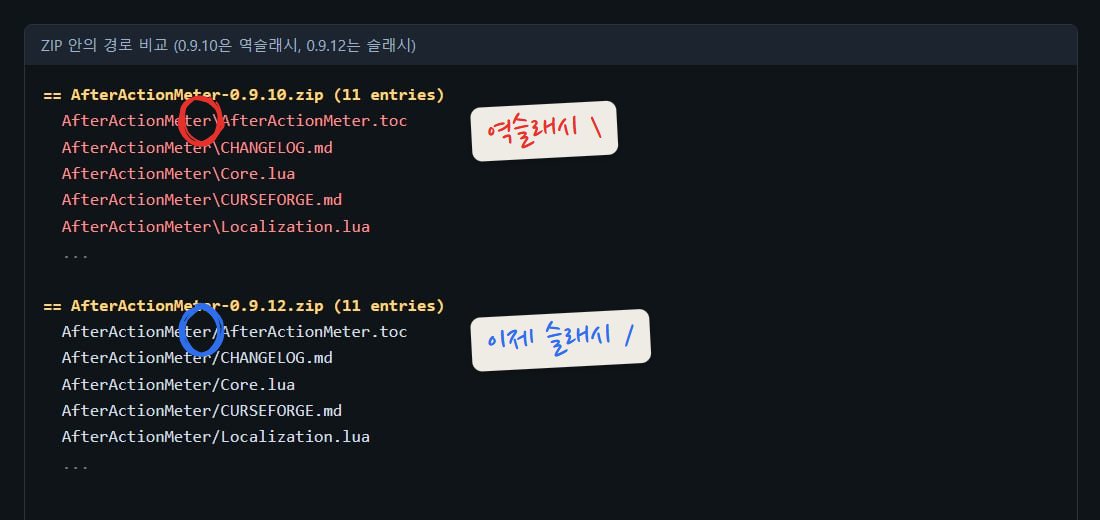
ZIP 표준 규격의 경로 구분자는 슬래시(/)예요. 역슬래시로 들어간 ZIP은 맥(macOS)에서 와우를 하는 사용자나 일부 서드파티 애드온 매니저에서 폴더가 풀리지 않고 파일 이름에 \가 붙은 채로 깨져요.
- ZIP 최상위에는 애드온 폴더 하나만 있어야 해요 (
AfterActionMeter/AfterActionMeter.toc). - ZIP 내부 경로는 반드시 슬래시(
/) 로 넣어야 해요. .git폴더, 테스트 스크립트, API 토큰 파일이 섞여 들어가지 않았는지 업로드 전에 꼭 검사해야 해요.
3) 첫 업로드 검수와 이후 무인 배포
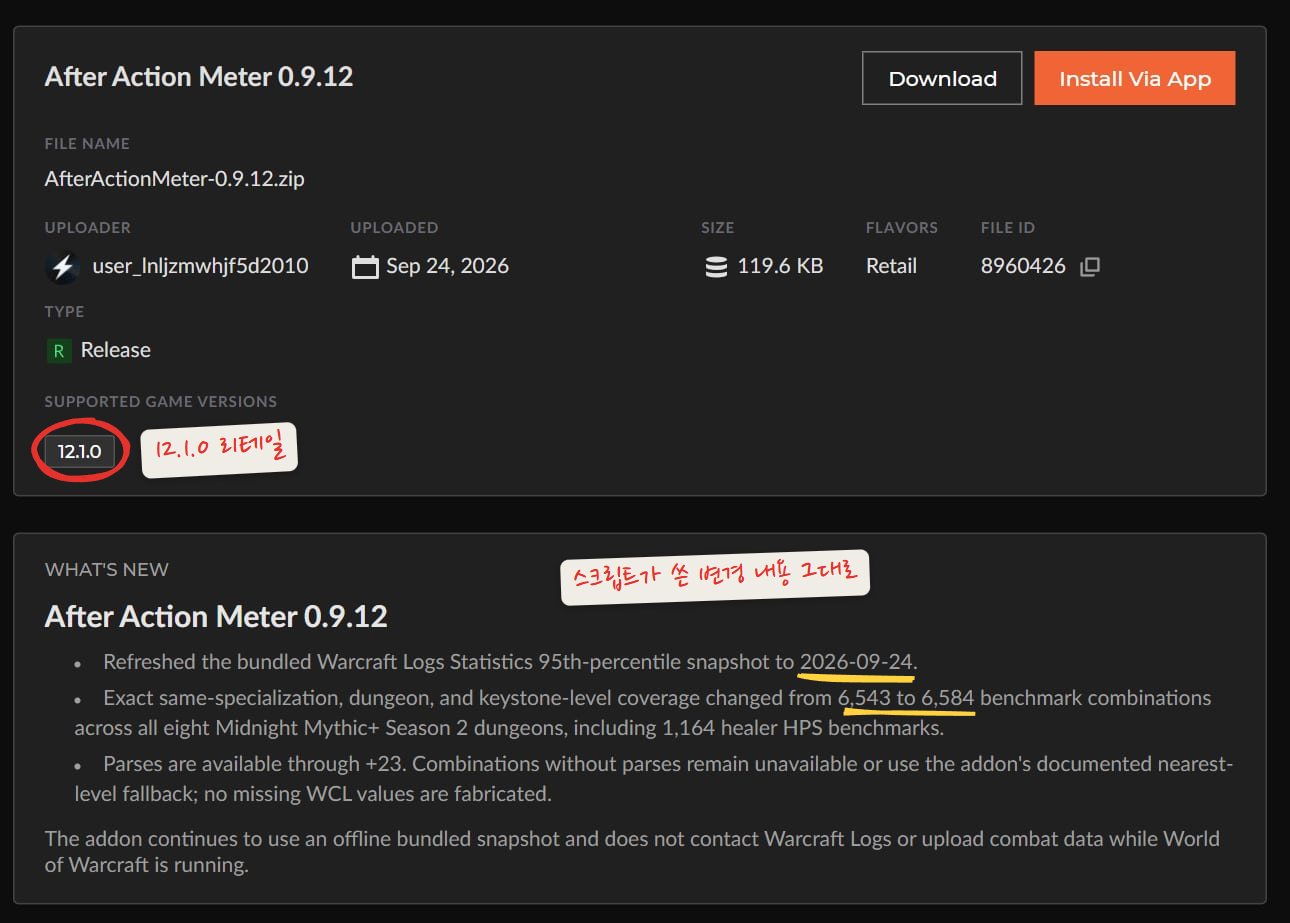
프로젝트를 처음 만들고 첫 번째 ZIP 파일을 올리면 바로 검색에 뜨지 않고 커스포지 관리자의 수동 검수(Under Review) 를 거쳐요. 악성 스크립트나 실행 파일(.exe, .dll, .bat)이 섞여 있지 않고 순수 .lua, .xml, .toc, 이미지·소리 에셋으로만 구성되어 있다면 보통 반나절에서 하루 안에 Approved로 바뀌면서 전 세계 커스포지 앱 검색에 노출돼요.
첫 승인이 끝난 뒤부터는 웹페이지에 들어갈 필요 없이 CurseForge Upload API로 몇 초 만에 새 버전을 올릴 수 있어요. 매주 목요일 10시에 제 손 없이 WCL 데이터를 모으고 슬래시 경로 ZIP을 만들어 업로드까지 끝내는 실제 운영기는 매주 목요일 10시, 제가 없어도 애드온이 업데이트돼요에서 보실 수 있고, 스크립트 원본은 위쪽 내려받기 칸(curseforge-auto-release.zip)에서 바로 받아 쓰실 수 있어요.
댓글 0
아직 댓글이 없어요. 첫 이야기를 남겨 주세요.