와우(WoW) 애드온 자동업데이트 설정법: 유저용 원클릭 갱신부터 제작자용 API 무인 배포까지
와우(WoW) 애드온과 클라이언트를 매번 수동으로 받지 않고 자동업데이트하는 유저용 설정법(CurseForge·Battle.net)과, 애드온 제작자용 CurseForge Upload API 무인 업데이트 방법을 정리했어요.
목요일 정기 점검이 끝나고 월드 오브 워크래프트(와우)에 접속할 때마다 애드온 버전이 맞지 않아 오류 창이 뜨거나, 수십 개 애드온을 일일이 새로 받아 푸는 일은 꽤 번거로워요. 반대로 직접 애드온을 만들어 배포하는 입장에서도 매주 데이터를 갱신해 새 ZIP 파일을 올리는 일을 손으로 반복하기는 힘들어요.
플레이어가 내 PC의 와우 클라이언트와 애드온을 자동업데이트하는 설정법부터, 애드온 제작자가 CurseForge Upload API와 윈도우 작업 스케줄러로 매주 무인 자동업데이트를 돌리는 방법까지 두 가지 관점으로 나누어 정리해 둘게요.
1. 플레이어용: 와우 애드온과 게임 클라이언트 자동업데이트 설정
1) 커스포지(CurseForge)와 WowUp-CF에서 애드온 자동 갱신하기
와우 애드온을 관리할 때 가장 많이 쓰는 커스포지(CurseForge) 단독 앱과 오픈소스 매니저인 WowUp (CurseForge 연동 버전, WowUp-CF) 은 자동업데이트 동작 방식에 차이가 있어요.
| 구분 | CurseForge 공식 앱 (무료 기본) | WowUp-CF (오픈소스 경량 앱) |
|---|---|---|
| 전체 일괄 업데이트 | 상단 Update All 버튼 1회 클릭으로 전체 갱신 | 상단 Update All 또는 백그라운드 자동 갱신 지원 |
| 백그라운드 자동업데이트 | 유료 구독(Pro)에서만 개별 자동 설치 토글 활성화 | 애드온 우클릭 → Auto Update 체크 시 무료로 자동 갱신 |
| 특정 애드온 업데이트 제외 | 애드온 우클릭 → Ignore Updates 선택 | 애드온 우클릭 → Ignore 선택 |
무료로 앱을 켜 두기만 해도 알아서 새 버전을 깔아 주길 원한다면 WowUp-CF에서 자주 쓰는 애드온에 Auto Update를 켜 두는 편이 편해요. 직접 수정해서 쓰는 개인 설정 애드온이 덮어써지지 않게 하려면 해당 애드온만 우클릭해 Ignore Updates로 잠가 두면 안전해요.
2) 패치 날 .toc 인터페이스 버전 번호만 한 번에 자동업데이트하기
소규모 패치가 적용된 날에는 애드온 기능은 멀쩡한데 .toc 파일 첫 줄의 ## Interface: 숫자만 옛날 버전이라 구버전 경고가 뜰 때가 있어요. 이때 내 AddOns 폴더 아래에 있는 모든 애드온의 .toc 인터페이스 번호를 최신 번호(예: 120001)로 한 번에 올리고 싶다면 PowerShell에서 아래 스크립트를 실행하면 돼요.
# 내 와우 본섭 AddOns 경로와 새 인터페이스 번호 지정
$addonsPath = "C:\Program Files (x86)\World of Warcraft\_retail_\Interface\AddOns"
$newInterface = "120001"
$utf8NoBom = New-Object System.Text.UTF8Encoding $false

Get-ChildItem -Path $addonsPath -Filter "*.toc" -Recurse | ForEach-Object {
    $text = [System.IO.File]::ReadAllText($_.FullName, $utf8NoBom)
    $updated = $text -replace '(?m)^## Interface:\s*\d+', "## Interface: $newInterface"
    if ($updated -ne $text) {
        [System.IO.File]::WriteAllText($_.FullName, $updated, $utf8NoBom)
        Write-Host "업데이트 완료: $($_.Name)"
    }
}
3) Battle.net 와우 클라이언트가 '업데이트 대기 중'에서 멈출 때
목요일 패치 날에 Battle.net 런처에서 와우 자동업데이트가 0%나 '대기 중'에서 멈춰 있다면, 런처를 껐다 켜는 것만으로는 해결되지 않을 때가 많아요.
Ctrl + Shift + Esc로 작업 관리자를 열어요.- 백그라운드 프로세스 목록에서
Blizzard Update Agent(Agent.exe) 를 찾아 작업 끝내기로 강제 종료해요. - Battle.net 런처 왼쪽 위 로고 → 설정 → 다운로드 탭으로 들어가 최신 업데이트 및 향후 패치 데이터 자동 적용이 체크되어 있는지 확인하고, 아래쪽 다운로드 속도 제한이 체크되어 있다면 해제해요.
2. 애드온 제작자용: CurseForge Upload API로 무인 자동업데이트 만들기
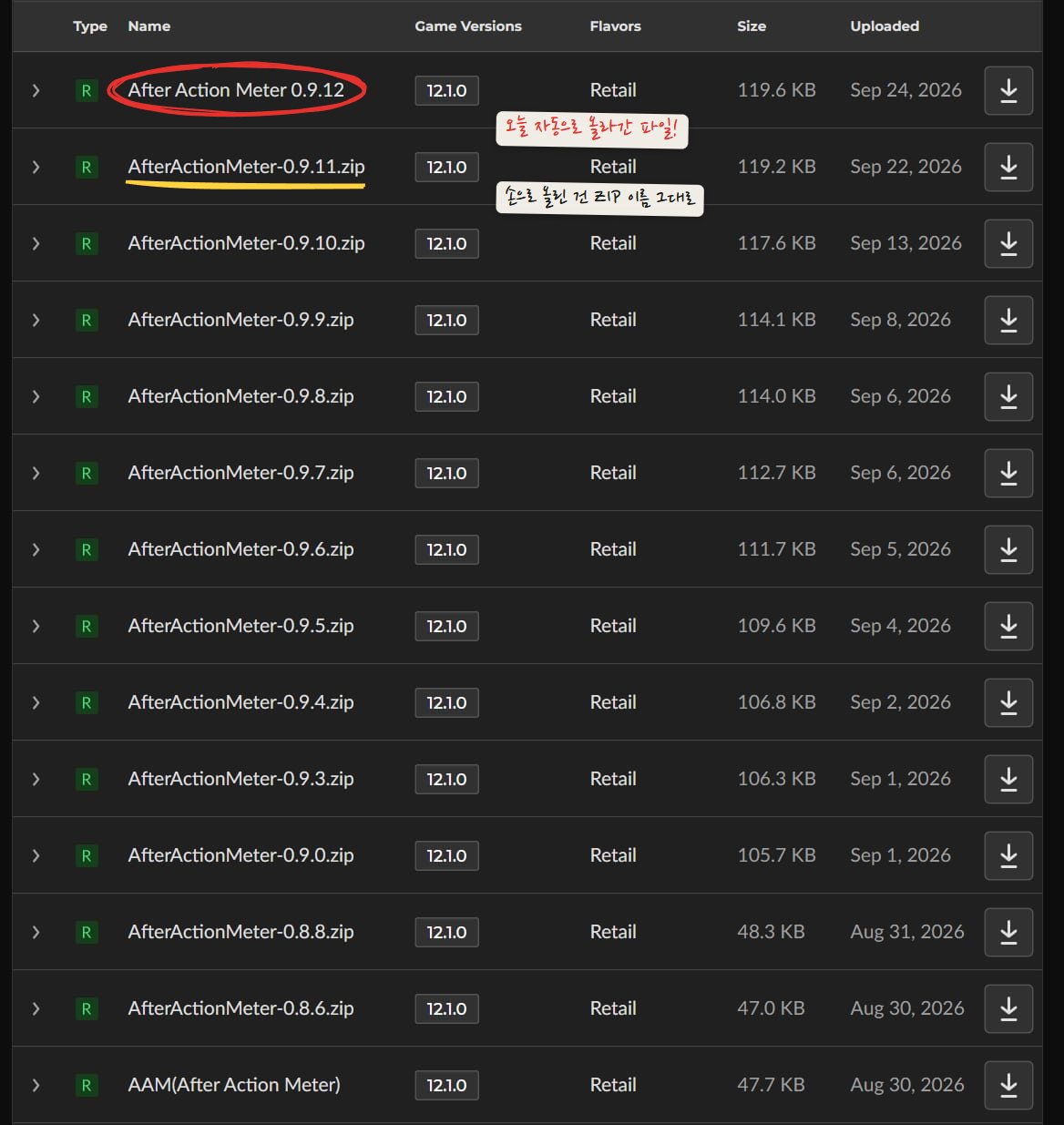
직접 만든 애드온(와우 애드온 만들기 입문 참고)을 운영하다 보면 매주 바뀌는 던전 통계나 인터페이스 버전을 반영해 새 ZIP 파일을 올려야 해요. 저는 이 과정을 윈도우 작업 스케줄러와 PowerShell 스크립트 하나로 묶어 매주 목요일 오전 10시에 제 손 없이 자동으로 커스포지에 새 버전이 올라가도록 만들어 두었어요.
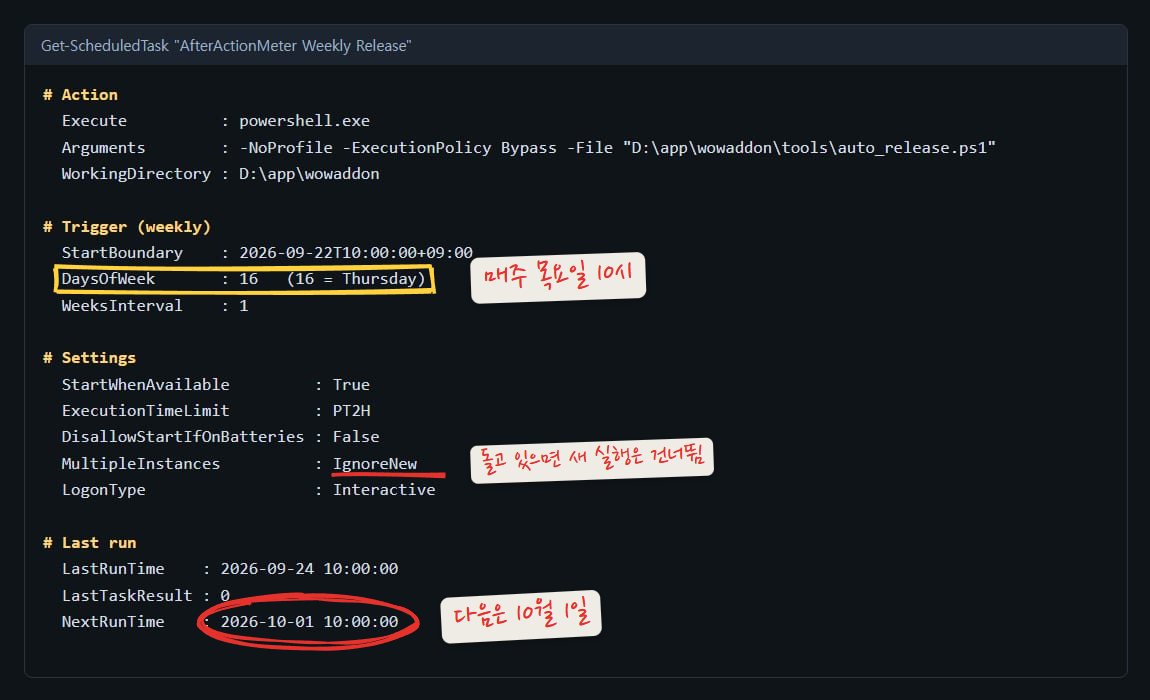
무인 자동업데이트 파이프라인을 만들 때 핵심이 되는 세 가지 기술 규격은 이래요. 전체 코드는 글 위쪽 내려받기 칸(curseforge-auto-release.zip)에 들어 있어요.
1) CurseForge API 토큰 발급과 게임 버전 ID 조회
- CurseForge API 토큰 페이지에서 새 토큰을 발급받아 환경변수나 로컬 비밀 파일에 저장해요.
- 업로드할 때 와우의 어떤 클라이언트 버전(예:
12.1.0)과 호환되는지 CurseForge 내부의 숫자형gameVersionsID를 함께 넘겨야 해요. 아래 엔드포인트에X-Api-Token헤더를 붙여 호출하면 현재 등록 가능한 버전 목록과 ID를 JSON으로 받아 올 수 있어요.
$headers = @{ "X-Api-Token" = $apiToken }
$versions = Invoke-RestMethod -Uri "https://wow.curseforge.com/api/game/versions" -Headers $headers -Method Get
# 내 .toc의 버전 문자열(예: "12.1.0")과 일치하는 ID 찾기
$targetVersion = $versions | Where-Object { $_.name -eq "12.1.0" } | Select-Object -First 1
2) multipart/form-data로 메타데이터와 ZIP 파일 한 번에 올리기
CurseForge 파일 업로드 주소는 https://wow.curseforge.com/api/projects/{projectId}/upload-file이에요. 여기에 metadata라는 이름의 JSON 파트와 file이라는 이름의 ZIP 바이너리 파트를 함께 담아 POST로 보내면 즉시 새 릴리스가 등록돼요.
{
  "changelog": "2026-09-24 기준 한밤 쐐기 시즌 데이터 6,584개 조합 자동 갱신",
  "changelogType": "markdown",
  "displayName": "After Action Meter 0.9.12",
  "gameVersions": [12345],
  "releaseType": "release"
}
3) 무인 자동업데이트에서 사고를 막는 3단 안전장치
사람이 화면을 안 보고 있을 때 돌아가는 자동 배포는 작은 오류 하나로 기존 사용자의 애드온을 망가뜨릴 수 있어서, 제 스크립트에는 아래 세 가지 안전장치를 걸어 두었어요.
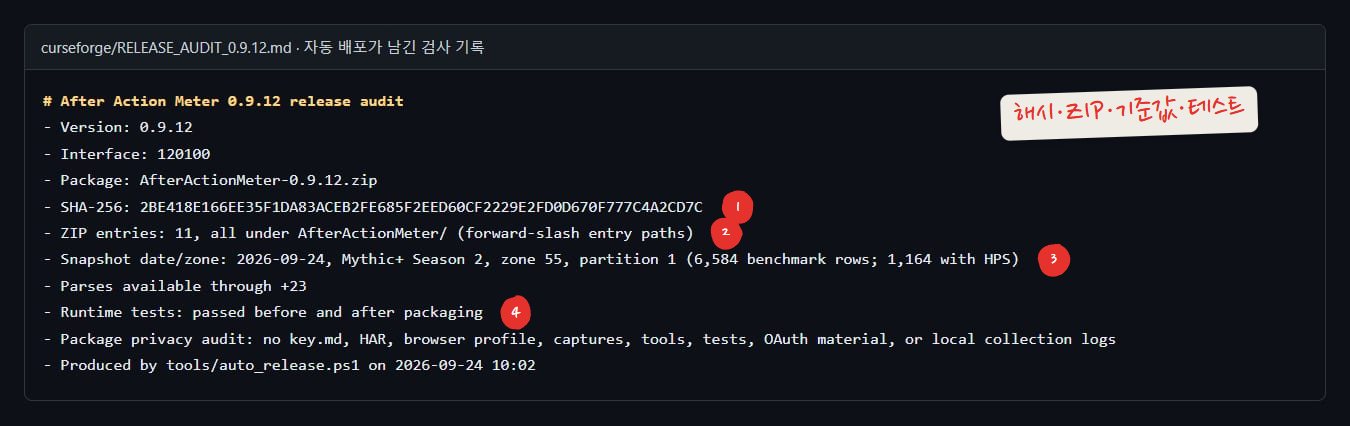
- 데이터 급감 차단 게이트: 새로 수집한 기준값 개수가 지난주보다 10% 넘게 줄었거나 던전 목록이 달라졌으면 시즌 전환이나 수집 오류로 판단해 버전 올리기를 즉시 중단해요.
- 수정 전 원본 12개 파일 백업 및 자동 롤백: git 없이 돌아가는 로컬 폴더에서도 중간 테스트가 하나라도 실패하면 백업해 둔 12개 파일로 즉시 원상 복구해요.
- PowerShell 한글 변수(
"${count}개") 증발 방지: 변경 내역 문구를 자동으로 쓸 때"$count개"라고 적으면 PowerShell이count개를 변수 이름으로 읽어 숫자가 사라져요. 반드시 중괄호로 감싼"${count}개"표기와 UTF-8 BOM 저장 규칙(PowerShell 한글·BOM 해결 가이드)을 지켜야 해요.
이 자동업데이트 스크립트를 실제로 만들면서 겪은 시행착오와 첫 무인 실행 로그는 매주 목요일 10시, 제가 없어도 애드온이 업데이트돼요에서 자세히 보실 수 있어요.
댓글 0
아직 댓글이 없어요. 첫 이야기를 남겨 주세요.