와우(WoW) 애드온 만들기 입문: .toc 파일부터 Lua 프레임·슬래시 명령어까지 10분 만에 띄우기
와우(WoW) 애드온 만들기를 처음 시작할 때 필요한 폴더 구조와 .toc 파일 작성법, Lua 이벤트 프레임 생성, 슬래시 명령어(/mfa), SavedVariables 위치 저장 코드와 스타터 템플릿을 정리했어요.
목차 3개
월드 오브 워크래프트(와우) 애드온을 직접 만들어 보고 싶어서 찾아보면, 거대한 오픈소스 애드온 코드는 파일이 수십 개라 어디서부터 읽어야 할지 막막해요. 하지만 와우 애드온은 별도의 컴파일러나 개발 도구를 깔 필요가 없어요. 메모장이나 VS Code로 목차 파일(.toc) 한 개와 코드 파일(.lua) 한 개만 만들어 넣으면 게임 안에서 /reload 한 번으로 바로 창이 떠요.
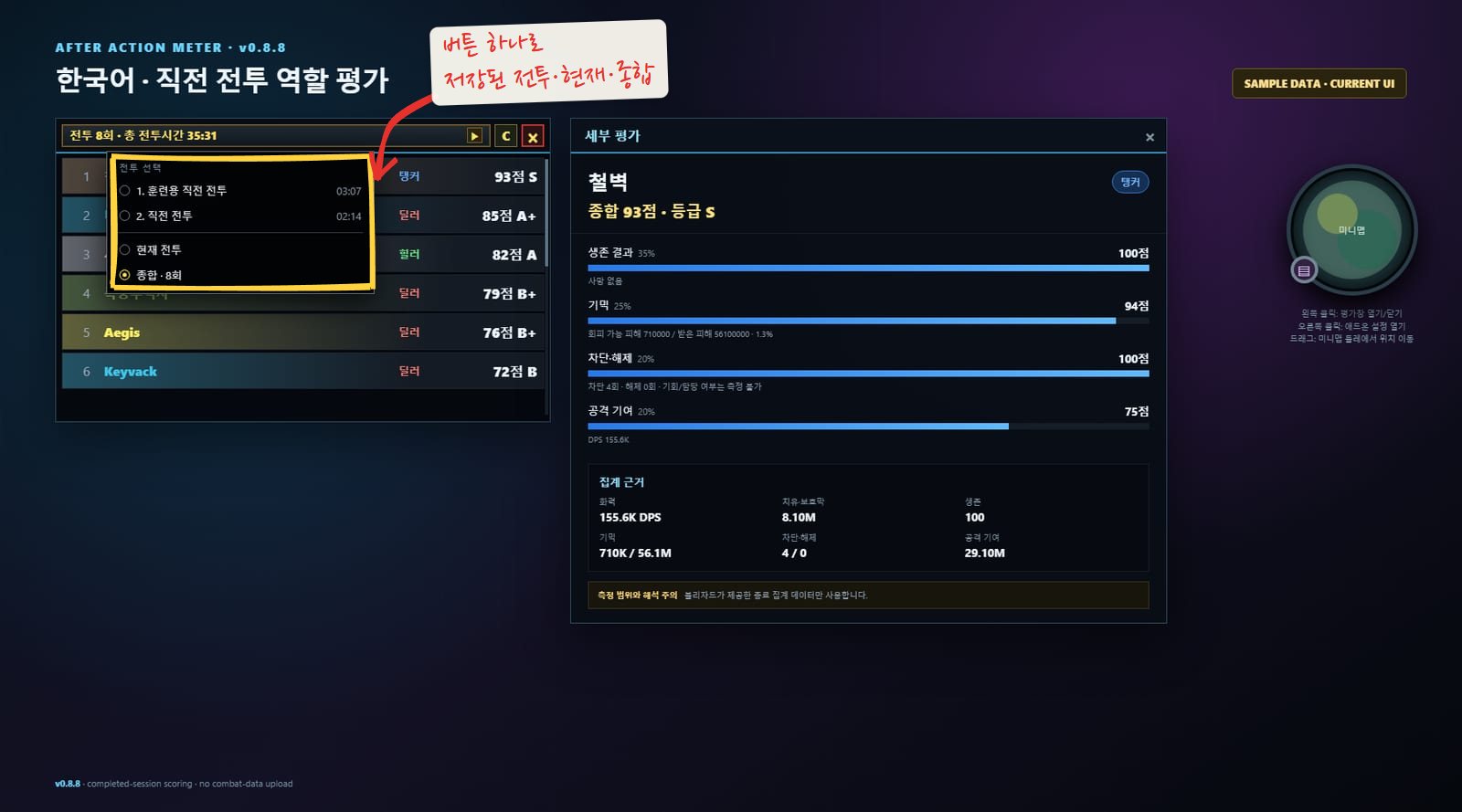
제가 쐐기 전투 평가 애드온(After Action Meter)을 처음 0.7.0 버전으로 만들면서 잡았던 가장 단순한 뼈대 코드와, 실제로 부딪혔던 Lua·최신 확장팩 API 함정 세 가지를 그대로 따라 하실 수 있게 정리해 둘게요. 바로 실행되는 완성 폴더는 글 위쪽 내려받기 칸(wow-addon-starter-kit.zip)에서 받으실 수 있어요.
1단계: 폴더 이름과 .toc 파일 이름 맞추기
와우 애드온에서 가장 엄격한 규칙은 폴더 이름과 .toc 파일 이름이 대소문자까지 똑같아야 한다는 점이에요. 본섭(_retail_) 기준으로 아래 경로에 MyFirstAddon 폴더를 만들어요.
World of Warcraft\_retail_\Interface\AddOns\MyFirstAddon\
  ├─ MyFirstAddon.toc
  └─ Core.lua
그다음 MyFirstAddon.toc 파일을 UTF-8(BOM 없음)로 만들고 아래 내용을 적어요.
## Interface: 120001
## Title: MyFirstAddon
## Notes: 슬래시 명령어(/mfa)와 위치 저장 기능이 들어 있는 첫 와우 애드온
## Author: 내이름
## Version: 0.1.0
## SavedVariables: MyFirstAddonDB

Core.lua
## Interface:번호 확인하는 법: 와우 패치마다 이 6자리 클라이언트 빌드 번호가 바뀌어요. 지금 접속한 와우의 정확한 번호를 알고 싶다면 게임 채팅창에 아래 한 줄을 쳐 보세요.
채팅창에 찍힌 숫자(예:/run print((select(4, GetBuildInfo())))120001)를## Interface:뒤에 적어 주면 '구버전 애드온' 경고 없이 깔끔하게 로드돼요.## SavedVariables:: 게임이 꺼지거나/reload를 할 때 와우 클라이언트가 디스크(WTF\Account\...\SavedVariables\MyFirstAddon.lua)에 자동으로 저장해 줄 전역 테이블 이름이에요. 창 위치나 글자 크기 설정을 여기에 담아 둬요.
2단계: 드래그 이동·위치 저장·슬래시 명령어가 들어간 Core.lua 작성하기
이제 같은 폴더에 Core.lua를 만들고 아래 코드를 붙여 넣어요. 화면 중앙에 280×64 크기의 반투명 창을 띄우고, 마우스로 끌어서 옮긴 위치를 저장하고, /mfa와 /mfa test 명령어를 등록하는 전체 코드예요.
local addonName, ns = ...

local defaults = {
    point = "CENTER",
    x = 0,
    y = 0,
    scale = 1.0,
    locked = false,
}

-- 1. 메인 표시 창 생성 (BackdropTemplate으로 배경과 테두리 그리기)
local frame = CreateFrame("Frame", "MyFirstAddonFrame", UIParent, "BackdropTemplate")
frame:SetSize(280, 64)
frame:SetPoint("CENTER", UIParent, "CENTER", 0, 0)
frame:SetMovable(true)
frame:EnableMouse(true)
frame:RegisterForDrag("LeftButton")
frame:SetBackdrop({
    bgFile = "Interface\\Buttons\\WHITE8x8",
    edgeFile = "Interface\\Buttons\\WHITE8x8",
    edgeSize = 1,
})
frame:SetBackdropColor(0.08, 0.09, 0.11, 0.88)
frame:SetBackdropBorderColor(0.25, 0.28, 0.35, 1)

local titleText = frame:CreateFontString(nil, "OVERLAY", "GameFontNormal")
titleText:SetPoint("TOPLEFT", frame, "TOPLEFT", 12, -12)
titleText:SetText("MyFirstAddon 준비됨")

local subText = frame:CreateFontString(nil, "OVERLAY", "GameFontHighlightSmall")
subText:SetPoint("TOPLEFT", titleText, "BOTTOMLEFT", 0, -6)
subText:SetText("/mfa test 로 예시 표시 · 드래그로 이동")

frame:SetScript("OnDragStart", function(self)
    if MyFirstAddonDB and not MyFirstAddonDB.locked then
        self:StartMoving()
    end
end)

frame:SetScript("OnDragStop", function(self)
    self:StopMovingOrSizing()
    if MyFirstAddonDB then
        local point, _, _, x, y = self:GetPoint()
        MyFirstAddonDB.point = point
        MyFirstAddonDB.x = math.floor(x + 0.5)
        MyFirstAddonDB.y = math.floor(y + 0.5)
    end
end)

-- 2. 이벤트 프레임 (ADDON_LOADED 시점에 저장된 위치 복원)
local eventFrame = CreateFrame("Frame")
eventFrame:RegisterEvent("ADDON_LOADED")
eventFrame:RegisterEvent("PLAYER_ENTERING_WORLD")

eventFrame:SetScript("OnEvent", function(self, event, arg1)
    if event == "ADDON_LOADED" and arg1 == addonName then
        if type(MyFirstAddonDB) ~= "table" then
            MyFirstAddonDB = {}
        end
        for k, v in pairs(defaults) do
            if MyFirstAddonDB[k] == nil then
                MyFirstAddonDB[k] = v
            end
        end
        frame:ClearAllPoints()
        frame:SetPoint(MyFirstAddonDB.point, UIParent, MyFirstAddonDB.point, MyFirstAddonDB.x, MyFirstAddonDB.y)
        frame:SetScale(MyFirstAddonDB.scale)
    elseif event == "PLAYER_ENTERING_WORLD" then
        subText:SetText("접속 완료 · /mfa 로 창 열고 닫기")
    end
end)

-- 3. 슬래시 명령어 등록 (/mfa, /mfa test, /mfa lock)
SLASH_MYFIRSTADDON1 = "/mfa"
SlashCmdList["MYFIRSTADDON"] = function(msg)
    local cmd = (msg or ""):lower():match("^%s*(.-)%s*$")
    if cmd == "test" then
        frame:Show()
        titleText:SetText("가짜 전투 테스트 데이터")
        subText:SetText("딜러 A: 92점 (S) · 힐러 B: 85점 (A)")
    elseif cmd == "lock" then
        MyFirstAddonDB.locked = not MyFirstAddonDB.locked
        local state = MyFirstAddonDB.locked and "잠금" or "잠금 해제"
        print("|cff33ff99[MyFirstAddon]|r 창 위치: " .. state)
    else
        if frame:IsShown() then
            frame:Hide()
        else
            frame:Show()
        end
    end
end
파일을 저장하고 게임 안에서 /reload를 치면 바로 화면 가운데에 창이 나타나요. 코드를 고칠 때마다 게임을 껐다 켤 필요 없이 /reload만 치면 변경 사항이 즉시 반영돼요. 단, 새로운 파일을 추가했거나 .toc 파일에 새 줄을 넣었을 때는 캐릭터 선택 화면이나 게임을 한 번 다시 켜야 인식하는 경우가 있으니 기억해 두세요.
실제 애드온을 만들면서 겪은 3가지 핵심 함정
간단한 창을 띄운 뒤 실제 던전이나 전투 데이터를 붙이기 시작하면, 문서에는 잘 안 나와 있는 세 가지 문제에 부딪히게 돼요.
1) 던전에 직접 가지 말고 /test 가짜 데이터 명령부터 만드세요
전투나 쐐기 던전이 끝나야만 창이 뜨게 만들어 두면, 글자 간격이나 색상 하나를 고칠 때마다 허수아비를 치거나 던전을 돌아야 해서 개발 속도가 10배 이상 느려져요.
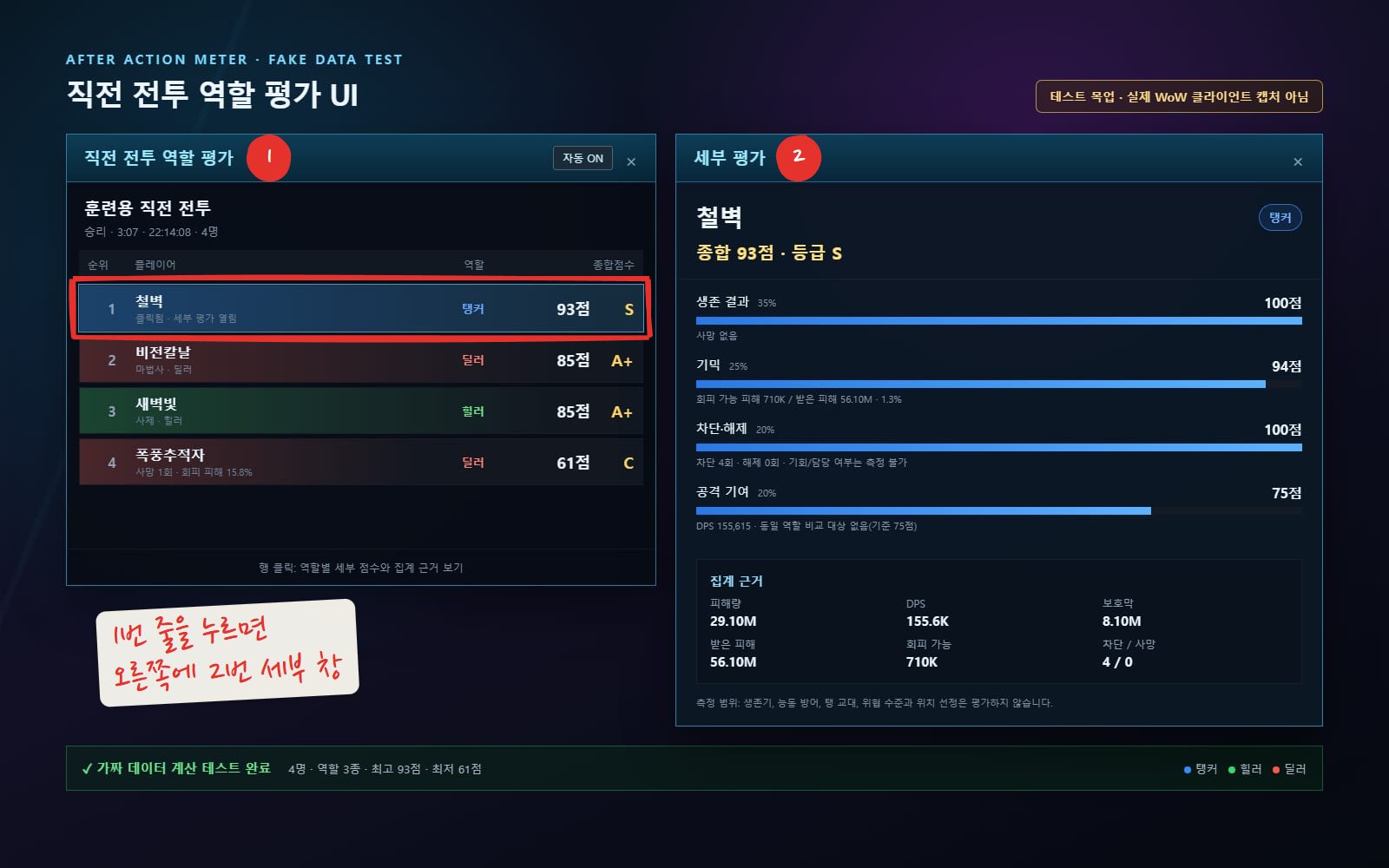
위 예제 코드의 /mfa test처럼 탱커 1명, 힐러 1명, 딜러 3명의 가짜 데이터가 채워진 화면을 즉시 띄우는 명령어를 첫날부터 만들어 두면 마을에 서서 UI 배치와 설정 창(설정 창 구성 예시)을 하루 만에 다듬을 수 있어요.
2) Lua에서는 숫자 0도 참(true)이에요
다른 프로그래밍 언어(JavaScript, Python, C)를 쓰다 와우 Lua를 처음 만질 때 가장 많이 내는 버그예요. 제가 첫 공개판(0.7.0)을 올렸을 때 전투가 끝나도 아무 점수가 안 뜨던 원인이 바로 이거였어요.
블리자드 기본 미터기 이벤트는 전투가 끝날 때 방금 끝난 전투 번호(sessionID = 14 등)로 한 번, 그리고 곧바로 전체 합산을 뜻하는 sessionID = 0으로 또 한 번 알림을 보내요.
-- [잘못된 코드] Lua에서는 0도 true라서 0번 알림이 진짜 전투 번호를 덮어써 버려요!
if sessionID then
    AAM.activeSessionID = sessionID
end

-- [올바른 코드] 0보다 큰지 명시적으로 비교해야 해요
if sessionID and sessionID > 0 then
    AAM.activeSessionID = sessionID
end
Lua에서 거짓(falsy)으로 취급되는 값은 오직 false와 nil 두 개뿐이에요. 숫자 0과 빈 문자열 ""은 모두 참(true)으로 통과하니 조건문을 쓸 때 꼭 > 0이나 ~= ""로 비교하세요.
3) 한밤(12.0+) 확장팩의 '전투 중 비밀 값' 제한과 다국어 인스턴스 번호
한밤 확장팩부터는 전투가 진행되는 동안 애드온이 전달받는 피해량·치유량 수치가 보안 처리된 비밀 값(Secret Value) 으로 넘어와요. 화면에 그대로 표시하는 건 허용되지만, 애드온 Lua 코드가 전투 도중에 그 숫자를 꺼내 사칙연산을 하거나 조건 분기를 타는 건 막혀 있어요. 전투 분석이나 점수 계산 애드온을 만드신다면 전투가 끝난 직후(PLAYER_REGEN_ENABLED 또는 미터기 세션 종료 시점)에 확정된 합계 테이블을 읽어 계산하는 구조로 잡아야 막히지 않아요.
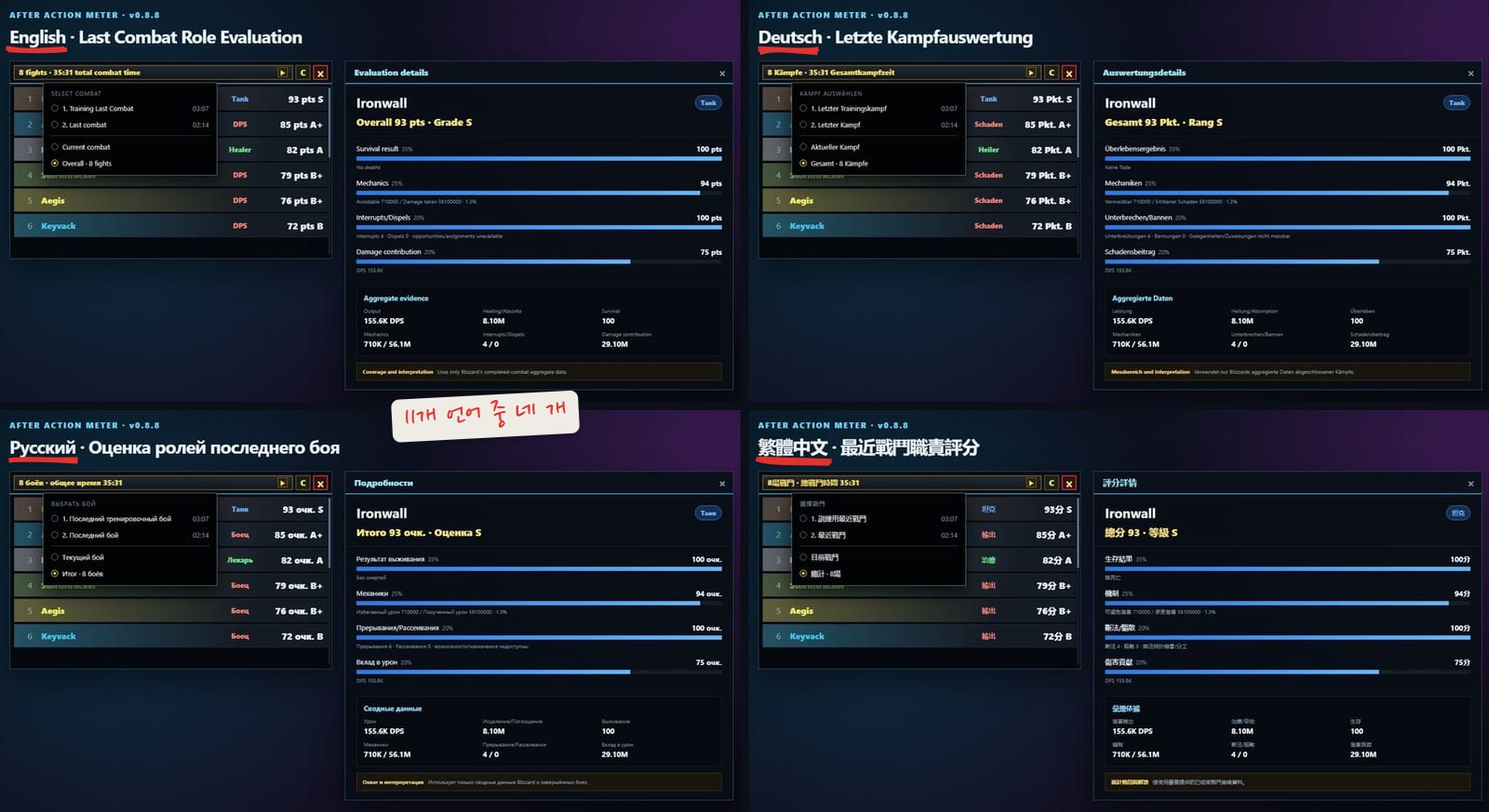
또한 던전이나 지역별로 다른 기준값을 불러올 때는 절대 GetInstanceInfo()의 첫 번째 반환값인 던전 이름 문자열을 키로 쓰지 마세요. 한국어 클라이언트는 "왕들의 안식처"를 반환하고 영어 클라이언트는 "Kings' Rest"를 반환해서 언어가 바뀌면 데이터를 못 찾아요. 대신 여덟 번째 반환값인 인스턴스 고유 번호(instanceID, 숫자) 를 키로 쓰면 11개 클라이언트 언어 어디서든 똑같이 동작해요.
내 컴퓨터에서 돌아가는 애드온을 다 만드셨다면, 이제 다른 유저들도 검색해서 설치할 수 있도록 커스포지(CurseForge)에 내 애드온을 등록하는 가이드와 패치 때마다 버전을 자동으로 올리는 배포 자동화 가이드를 차례대로 따라가 보세요!
댓글 0
아직 댓글이 없어요. 첫 이야기를 남겨 주세요.